Se você está desenvolvendo uma plataforma SaaS multitenant (como um construtor de sites, plataforma
e-commerce, portal de membros ou aplicativo de gestão), uma das funcionalidades mais solicitadas
pelos clientes empresariais é poder utilizar o seu próprio domínio personalizado
(ex: portal.empresa.com.br ou painel.cliente.com) ao invés do subdomínio
padrão do seu SaaS (cliente.meusaas.com.br).
No passado, oferecer esse recurso exigia gerenciar servidores Nginx complexos, scripts de renovação do Let's Encrypt (Certbot), proxies reversos manuais e lidar constante com falhas de validação de SSL. Hoje, a solução padrão da indústria para este desafio é o Cloudflare for SaaS (SSL/TLS Custom Hostnames).
Caso a sua infraestrutura opte por rotear tráfego através de subdomínios dedicados (ex: app.meusaas.com.br) ou precise manipular requisições na borda (Edge Server), você pode criar um Cloudflare Worker acessando no menu lateral Build → Workers & Pages.
Ele funcionará como um roteador dinâmico de tráfego (ex: domain-router), interceptando as requisições dos domínios customizados dos seus clientes e direcionando para os serviços corretos com baixíssima latência.
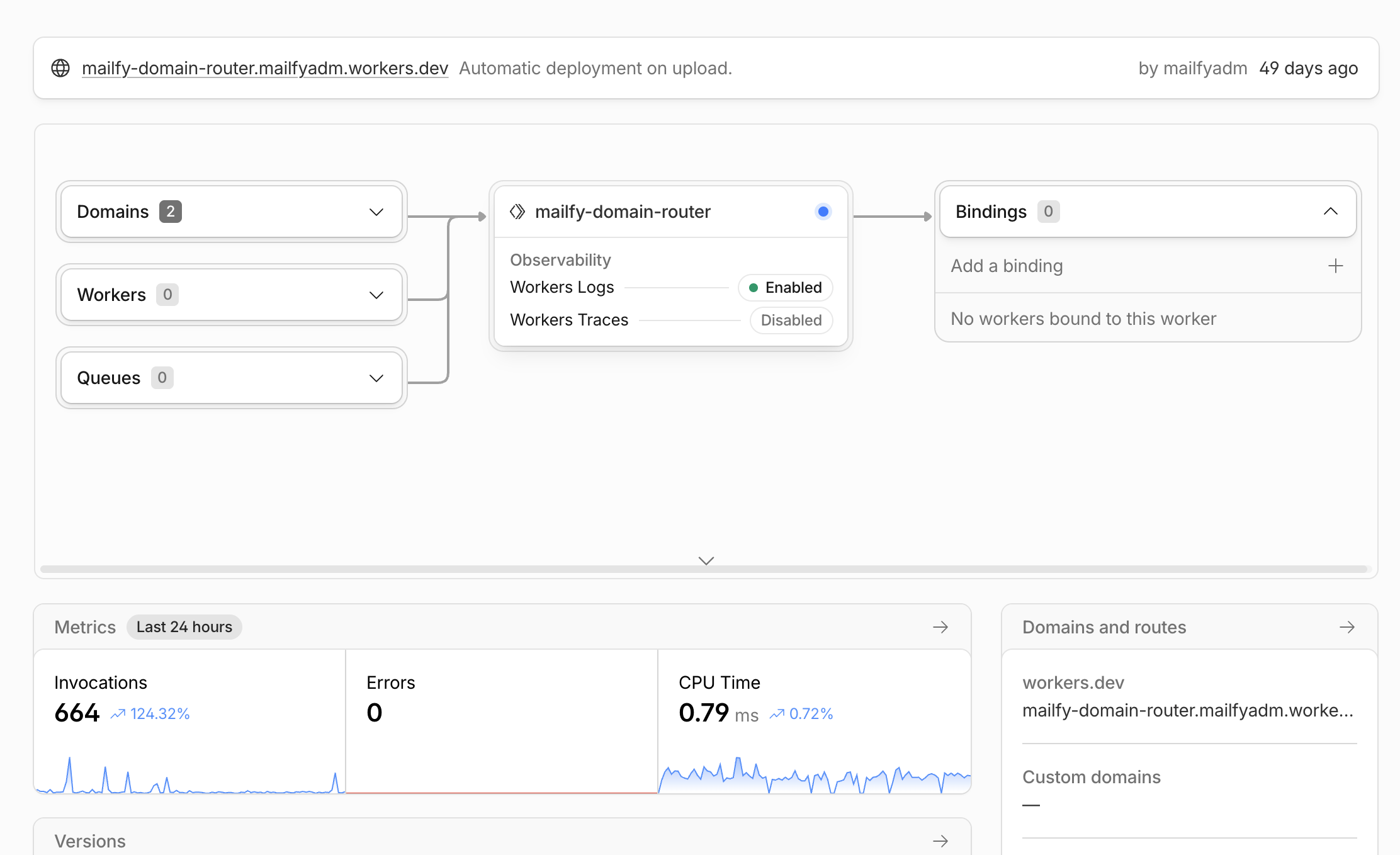
mailfy-domain-router) configurado para roteamento inteligente de domínios.
Para que a Cloudflare consiga gerenciar o roteamento e a emissão dos certificados SSL para os clientes do seu SaaS, o domínio principal do seu produto (ex: seudominio.com.br) precisa estar adicionado à sua conta na Cloudflare.
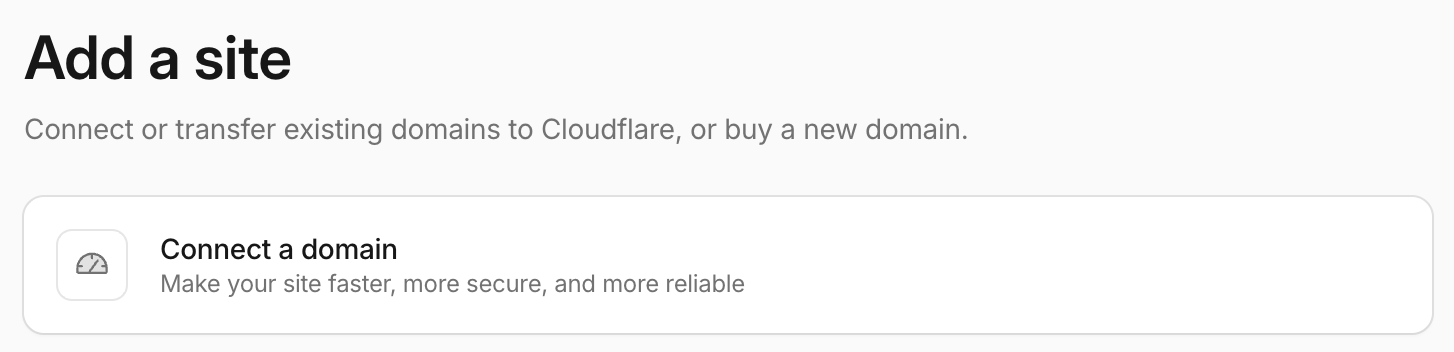
No painel da Cloudflare, acesse a opção Add a site ("Adicionar um site"). Você terá a opção de transferir/conectar um domínio já existente escolhendo Connect a domain ou comprar um novo domínio diretamente pela plataforma.
- No painel da Cloudflare, clique em Add a site → Connect a domain e digite o seu domínio principal (ex:
seudominio.com.br). - No seu provedor atual onde o domínio foi comprado (como Registro.br, GoDaddy ou Namecheap), altere os servidores de nome (Nameservers) para os servidores fornecidos pela Cloudflare (ex:
clint.ns.cloudflare.comeiris.ns.cloudflare.com). - Aguarde a propagação do DNS até que, ao acessar a página Overview do seu domínio na Cloudflare, seja exibida a mensagem de sucesso:
"Your domain is now protected by Cloudflare"com o status de zonaDNS Setup: Full.
Atenção: Antes de definir o subdomínio reservado do seu SaaS (ex: cname.seudominio.com.br) como seu Fallback Origin no painel da Cloudflare, você precisa primeiro criar o registro DNS desse subdomínio na sua tabela de DNS. A Cloudflare valida se o nome já resolve antes de aceitar a configuração.
- Acesse a aba DNS → Records no painel do seu domínio na Cloudflare.
- Adicione um novo registro:
- Tipo: A (ou CNAME)
- Nome:
cname(oufallback) - Conteúdo/IPv4: O IP público do seu servidor (ex:
192.0.2.1) ou o endereço CNAME da sua hospedagem. - Proxy Status: Proxied (Nuvem Laranja ativada 🧡).
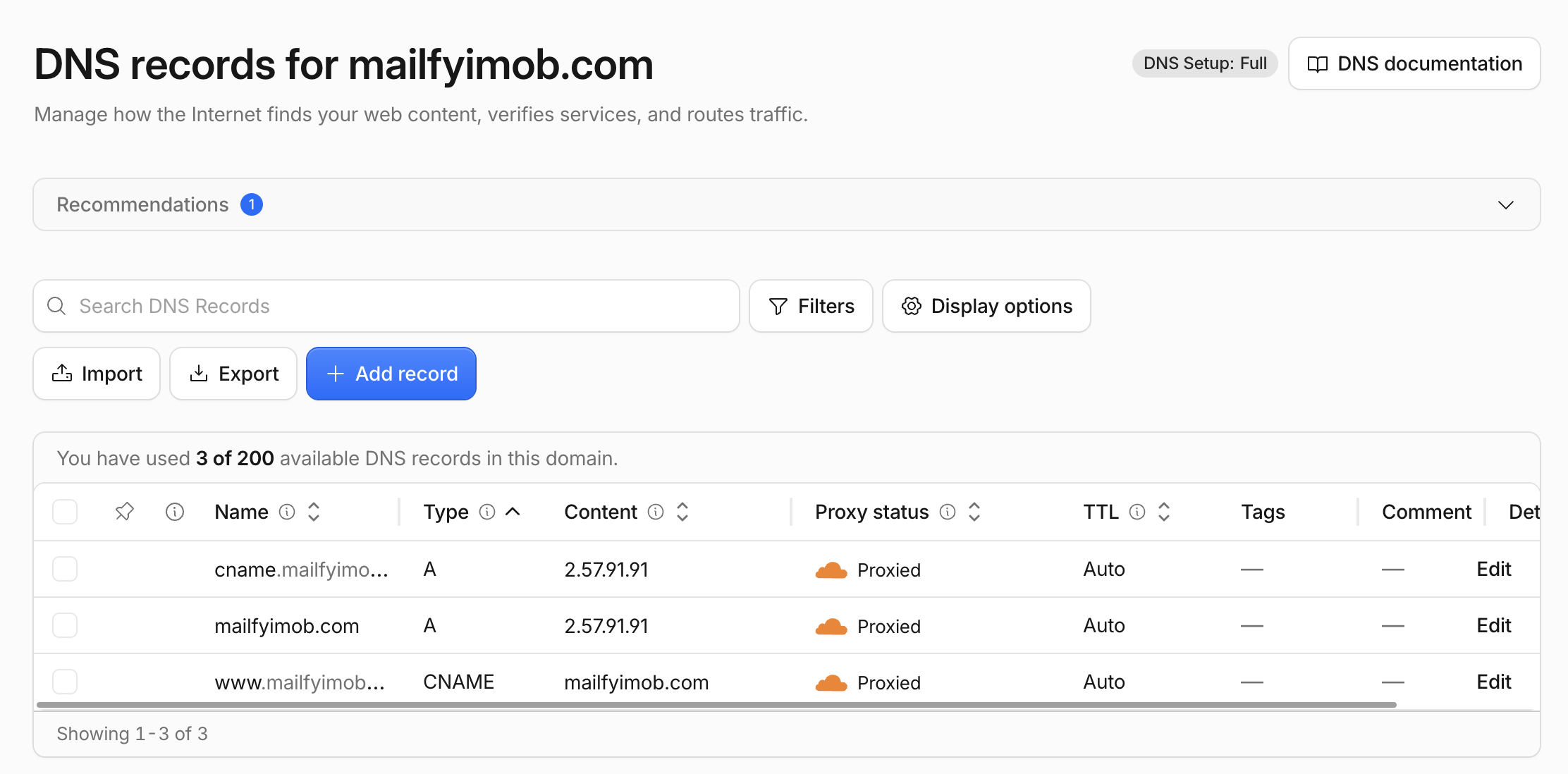
Com o registro DNS do Fallback Origin ativo na sua zona, você agora pode vinculá-lo como o destino padrão dos domínios dos seus clientes no módulo de Custom Hostnames.
- No painel do seu domínio na Cloudflare, acesse o menu lateral SSL/TLS → Custom Hostnames (Domínios Personalizados).
- Se for seu primeiro acesso, clique em Enable Cloudflare for SaaS (até 100 domínios o custo é $0/mês).
- No campo Fallback Origin, digite o subdomínio criado no passo anterior:
cname.seudominio.com.br(oufallback.seudominio.com.br). - Clique em Add Fallback Origin para salvar até que o status confirme como Active.
Visualização e Gestão dos Domínios dos Clientes:
Nesta mesma página (SSL/TLS → Custom Hostnames), você — como administrador do SaaS — conseguirá visualizar a lista completa de todos os domínios personalizados dos seus clientes criados automaticamente pelo seu sistema (via API) ou adicioná-los manualmente através do botão Add Custom Hostname, permitindo acompanhar em tempo real o status de validação e a emissão do certificado SSL de cada um.
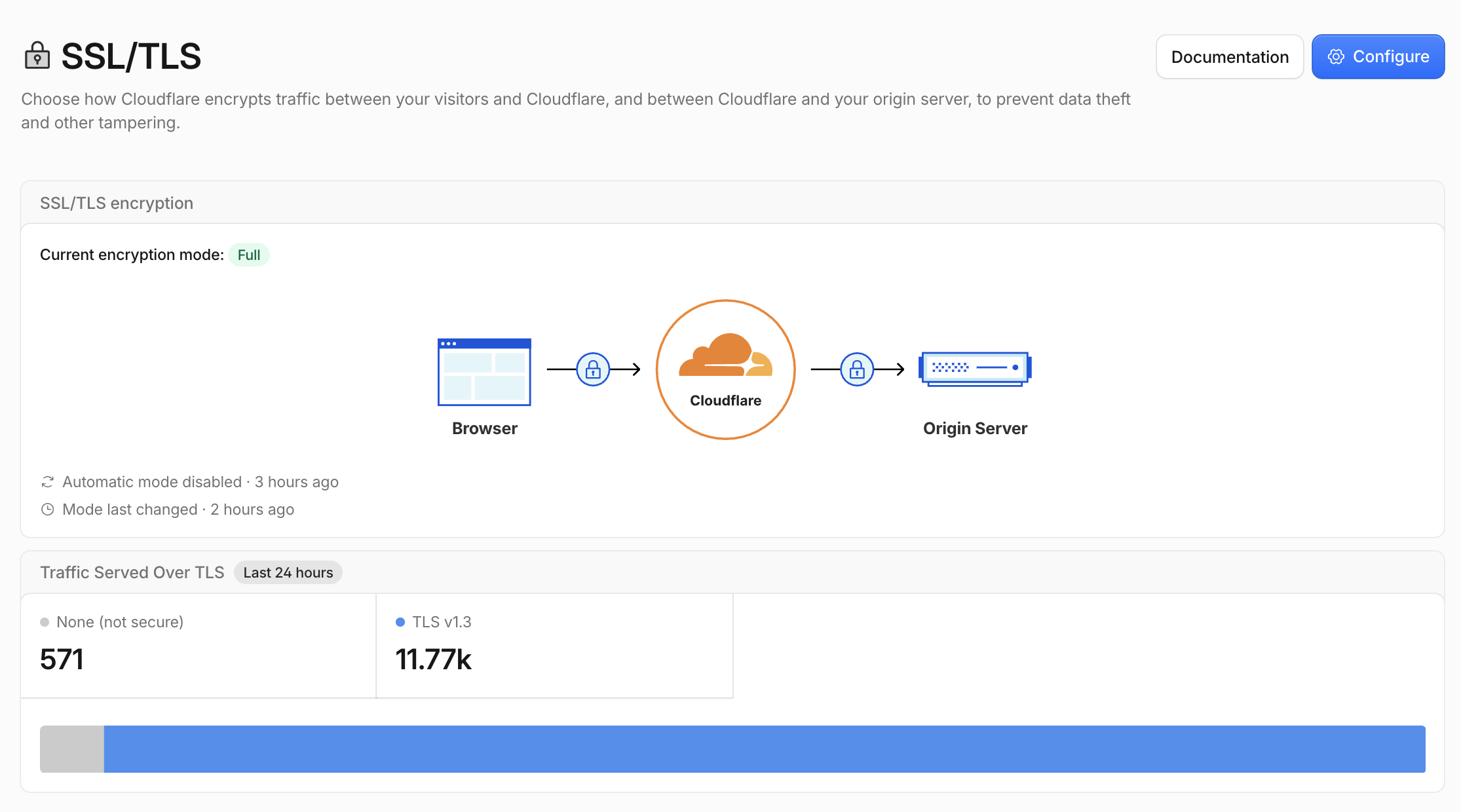
No painel da Cloudflare do seu domínio (seudominio.com.br), acesse SSL/TLS → Overview, clique no botão Configure e selecione o modo Full.
Por que selecionar o modo Full?
Na prática de aplicações SaaS multitenant com Custom Hostnames, a opção Full é a mais recomendada e segura. Ela garante a criptografia ponta a ponta (HTTPS entre o usuário e a Cloudflare, e entre a Cloudflare e a sua origem), garantindo o funcionamento perfeito do sistema sem falhas de conexão ou avisos de segurança.
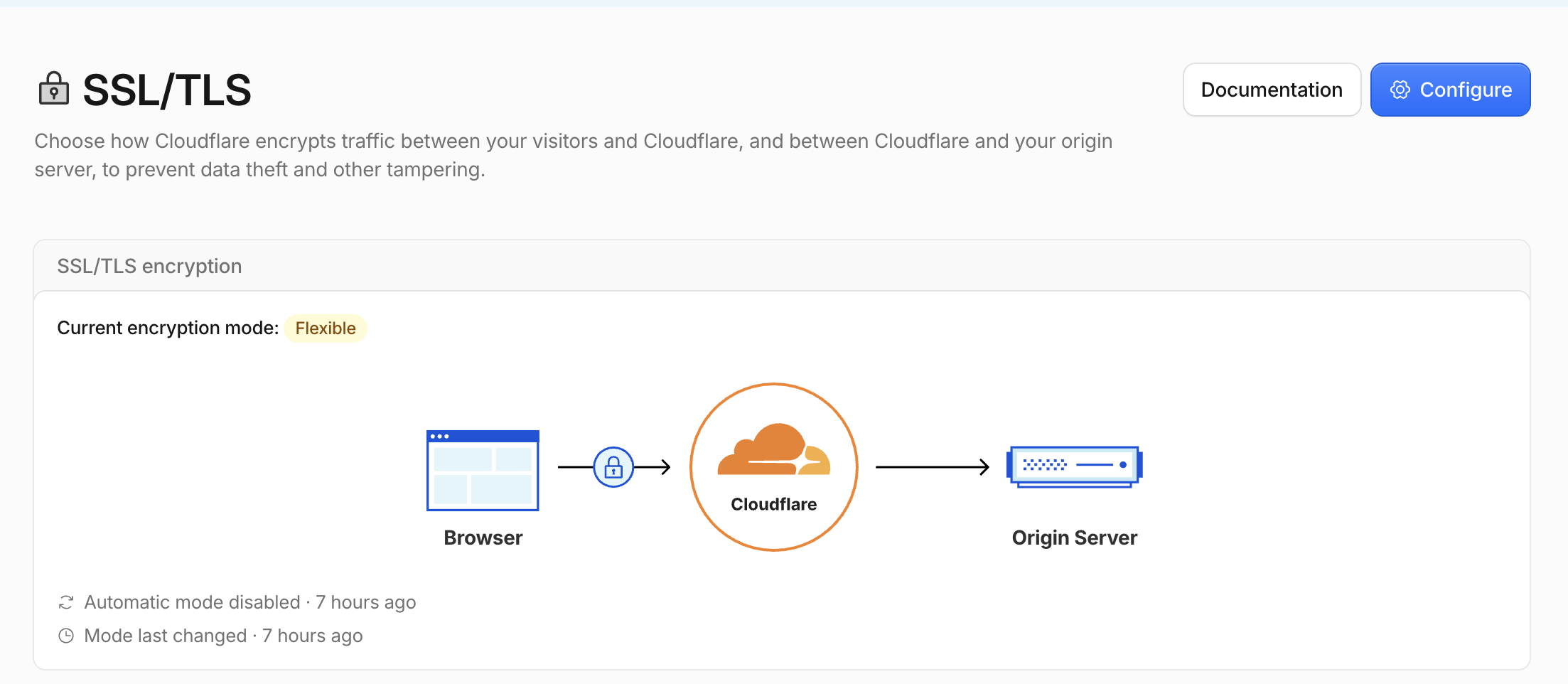
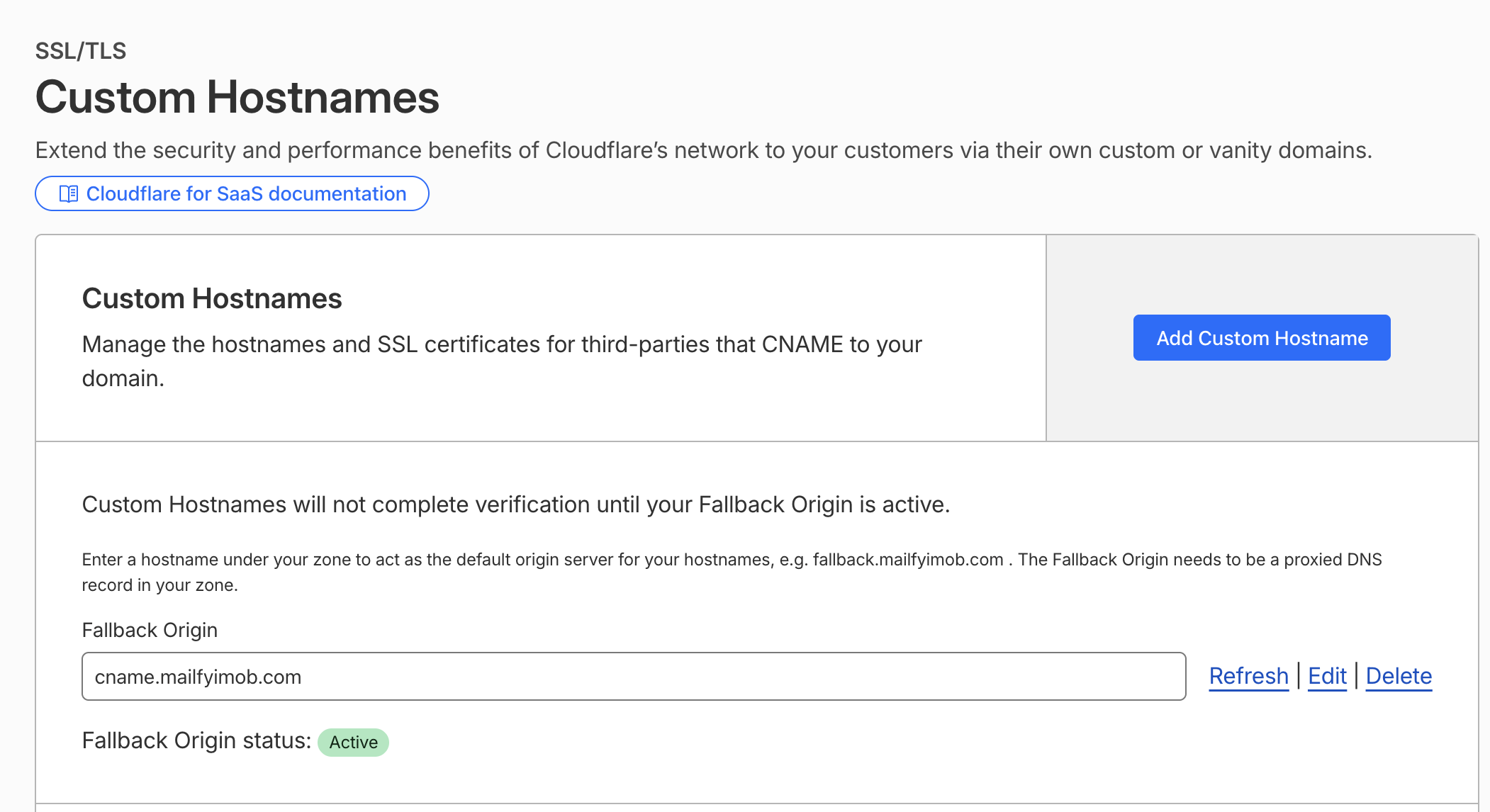
cname.zapy.pro com status Active) e o botão Add Custom Hostname.
Para garantir a melhor experiência e evitar que o cliente final receba aviso de site não seguro ao acessar o sistema digitando ou omitindo o www, cadastre sempre duas entradas de Custom Hostname no Cloudflare para cada cliente (ex: lojadasbonecas.com.br e www.lojadasbonecas.com.br). O Cloudflare emitirá certificados SSL independentes e ativos para ambas as versões.
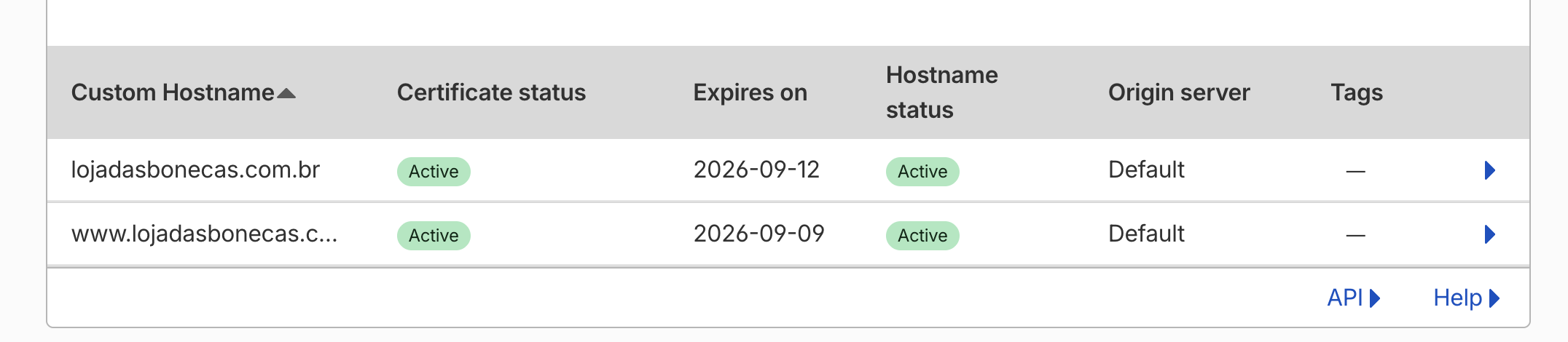
www (ex: lojadasbonecas.com.br e www.lojadasbonecas.com.br) com status Certificate status: Active e Hostname status: Active.
Para que o seu cliente (ex: Empresa ABC) consiga usar app.empresaabc.com.br no
seu SaaS, ele precisará fazer um apontamento no painel de DNS onde ele comprou o domínio dele
(Registro.br, GoDaddy, Cloudflare, etc.).
No painel do seu SaaS, exiba as seguintes instruções para o usuário:
- Tipo:
CNAME - Nome / Host:
app(ou@se for o domínio raiz) - Valor / Destino:
cname.seudominio.com.br - TTL: Automático / 3600
[📸 Imagem: Exemplo do Painel DNS do Cliente Apontando o CNAME]
Insira aqui a imagem demonstrativa de um registro CNAME sendo criado no Registro.br ou GoDaddy pelo cliente.
Insira a imagem em: /assets/blog/cloudflare-step4-client-dns.png
Você não quer ter que entrar manualmente no painel da Cloudflare toda vez que um novo assinante do seu SaaS quiser conectar um domínio. Para resolver isso, utilize a API REST da Cloudflare para cadastrar o Custom Hostname de forma 100% automatizada direto pelo backend do seu aplicativo!
Para conectar o backend do seu SaaS à API da Cloudflare, você precisará de duas credenciais essenciais:
-
Zone ID (ID da Zona): Encontrado na página Overview do seu domínio principal (
seudominio.com.br) no Cloudflare. Role a página até o final da barra lateral direita para localizar e copiar o seu Zone ID. -
API Token (Token da API): Acesse o perfil da sua conta em My Profile → API Tokens (ou acesse diretamente em dash.cloudflare.com/profile/api-tokens). Clique em Create Token, selecione a opção Create Custom Token e defina as permissões necessárias (ex:
Zone - Custom Hostnames: EditeZone - Zone: Read).


Abaixo está um exemplo em Node.js / JavaScript (Fetch API) pronto para uso no seu backend:
// Exemplo de integração do Backend do SaaS com a API da Cloudflare
async function addCustomHostname(clientDomain) {
    const zoneId = "SEU_CLOUDFLARE_ZONE_ID";
    const apiToken = process.env.CLOUDFLARE_API_TOKEN;

    const response = await fetch(
        `https://api.cloudflare.com/client/v4/zones/${zoneId}/custom_hostnames`,
        {
            method: "POST",
            headers: {
                "Authorization": `Bearer ${apiToken}`,
                "Content-Type": "application/json"
            },
            body: JSON.stringify({
                hostname: clientDomain, // ex: "app.cliente.com.br"
                ssl: {
                    method: "http", // Validação automática via HTTP CNAME
                    type: "dv",
                    settings: {
                        http2: "on",
                        min_tls_version: "1.2"
                    }
                }
            })
        }
    );

    const data = await response.json();

    if (!data.success) {
        throw new Error(`Erro Cloudflare API: ${data.errors[0]?.message}`);
    }

    // Retorna o ID e o status (ex: "pending_validation" ou "active")
    return {
        id: data.result.id,
        hostname: data.result.hostname,
        status: data.result.status,
        sslStatus: data.result.ssl.status
    };
}
Com a estrutura montada, quando o seu cliente aponta o CNAME dele para o seu Fallback Origin, a Cloudflare valida a requisição, emite o certificado SSL automaticamente (em 1 a 5 minutos) e passa a servir a aplicação do seu SaaS de forma transparente e segura.
- Preço: Os primeiros 100 domínios customizados no Cloudflare for SaaS são totalmente grátis. A partir do 101º domínio, o custo é de apenas $0,10 / mês por domínio ativo.
- Segurança: O endereço IP real da sua infraestrutura fica mascarado atrás da rede global da Cloudflare, prevenindo ataques diretos ao seu servidor.
- Multitenancy no Código: No seu servidor web (Express, Next.js, Fastify,
Laravel, etc.), inspecione o cabeçalho
Hostda requisição para saber qual cliente está acessando e carregar os dados correspondentes da conta dele.
Precisa desenvolver ou escalar o seu SaaS com arquitetura de alta performance?
Com mais de 20 anos de experiência em engenharia de software, ajudo fundadores e empresas a construir aplicativos móveis e plataformas SaaS escaláveis, seguras e modernas.